В зависимост от спецификата на работата си, всяка фирма сама определя организацията на личния състав в отдели, направления, цехове, звена или бригади. По същество тази организация представлява йерархична структура, формирана на няколко нива. На най-високото ниво са основните групи персонал - например: ръководни кадри, работници на щатно заплащане, работници на сделно заплащане. Следващото по-ниско ниво са подгрупите на основните групи, организирани в отдели, звена, цехове, бригади. На най-ниско ниво в структурата са отделните лица, работещи във фирмата.
Изграждане структурата на персонала във фирмата
Изграждането на структурата на персонала във фирмата в програмата се извършва в началото, когато се започва работа с нова фирма или когато се налагат изменения и допълнения. Изграждането започва от най-висшите йерархични нива и постепенно се изграждат поднивата към тях.
При започването работа с нова фирма панела, който би следвало да съдържа дървовидната структура на персонала е празен. Изгражадането започва с въвеждането на основните отдели във фирмата. След като се създадат основните отдели се преминава към създаването на подотделите в тях и т.н. накрая се въвеждат съответните работници и служители към тях.
 Пример за изграждане на структурата на персонала във фирма: Разледаният пример илюстрира създаването на една примерна йерархична структура с три основни отдела: "Административно управленски персонал", "Производствен персонал" и "Помощен персонал", като са показани как се изграждат примерни подотдели към АУП ("Управител", "Счетоводен отдел") и как се внасят съответните лица работещи в тези подотдели.
При избора на функциите:



На екрана се зарежда работна форма, в която ще бъде изградена йерархичната структура на персонала и в която в по-нататък ще се работи с персонала на фирмата (фиг. 1).
фиг. 1. Персонал на фирмата
1. Изграждане на основните отдели в структурата
В левия панел на работната форма се кликва с мишката върху бутона "добавяне". Този бутон се използва за добавяне на елемент в дървовидната структура (как се използва бутона вижте тук:  Добавяне, вмъкване, изтриване, поправка, преместване ). При активирането на бутона "добяване" на екрана се появява нов прозорец (фиг. 2), в който се въвеждат началните данни за първия основен отдел - "Административно управленски персонал".
фиг. 2
При активирането с мишката на бутона "да" към дървовидната структура се добавя новия отдел "Административно управлински персонал". Останалите два отдела "Производствен персонал" и "Помощен персонал" се добавят по аналогичен начин, чрез използване на бутона "добавяне", като всеки нов отдел се добавя под вече въведените (фиг. 3).
фиг. 3.
2. Добавяне на подотдели към основнен отдел
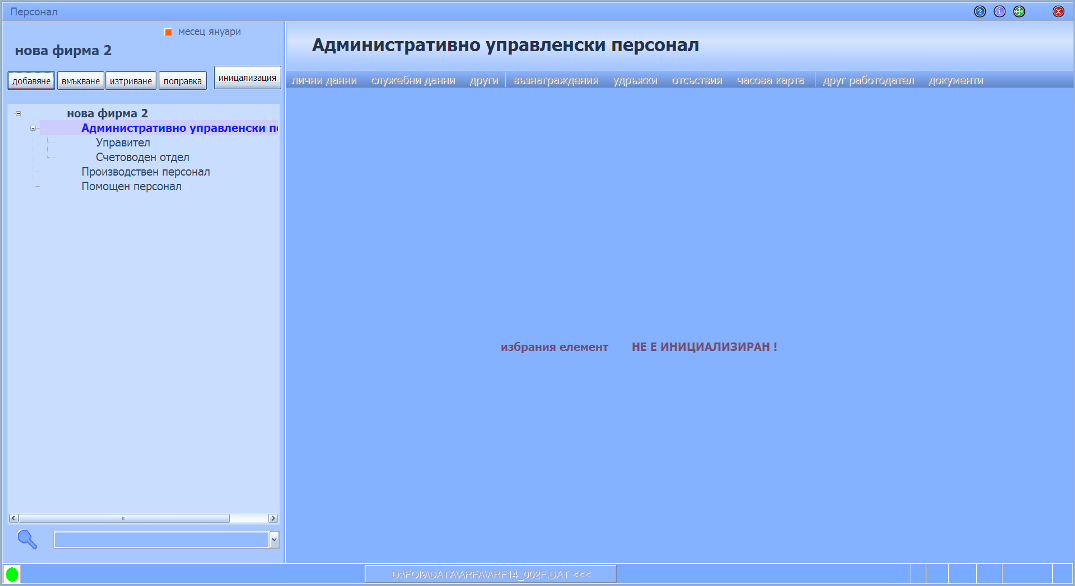
Допускаме, че в АУП има два подотдела - например "Управител" и "Счетоводен отдел". За де се внесат тези подотдели в АУП първо трябва да се избере с мишката отдела Административно управленски персонал - фиг. 4.
фиг. 4
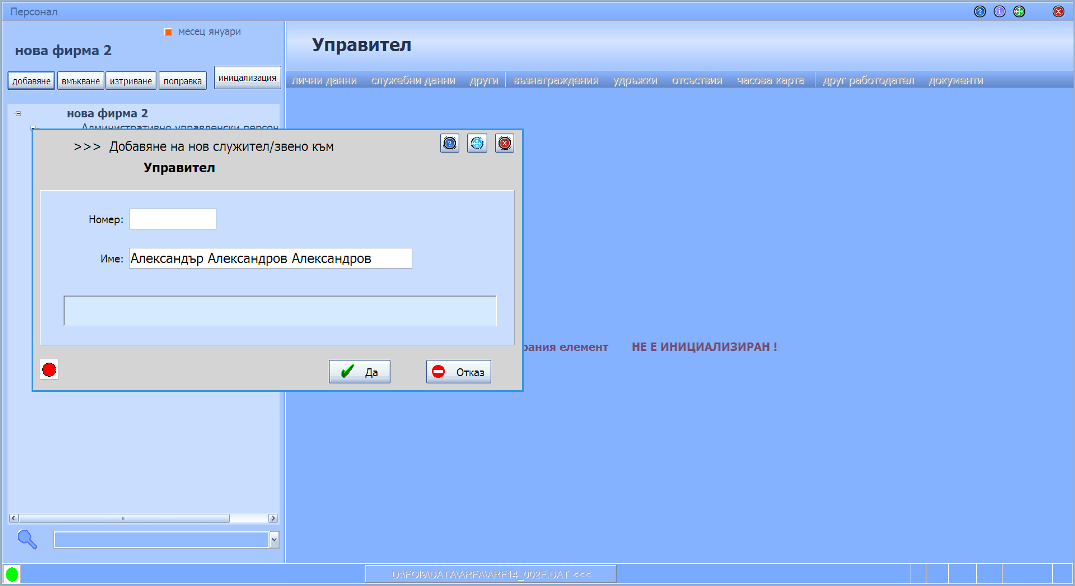
След това отново с мишката се кликва върху бутона "добавяне", за да се добави първия подотдел и в прозореца, който се отваря на екрана се внася наименованието на подотдела "Управител" (фиг. 5). С бутона "да" се потвърждава въвеждането.
фиг. 5

Вторият подотдел се внася по аналогичен начин, пак се използва бутона "добавяне" и след въвеждането на името на отдела се подтвърждава с бутона "да". По така описания начин вече е създадена йерархична структура с две нива (фиг. 6). По същия начин може да се създаде структура и с повече нива.
фиг. 6
3. Добавяне на лица към подотделите
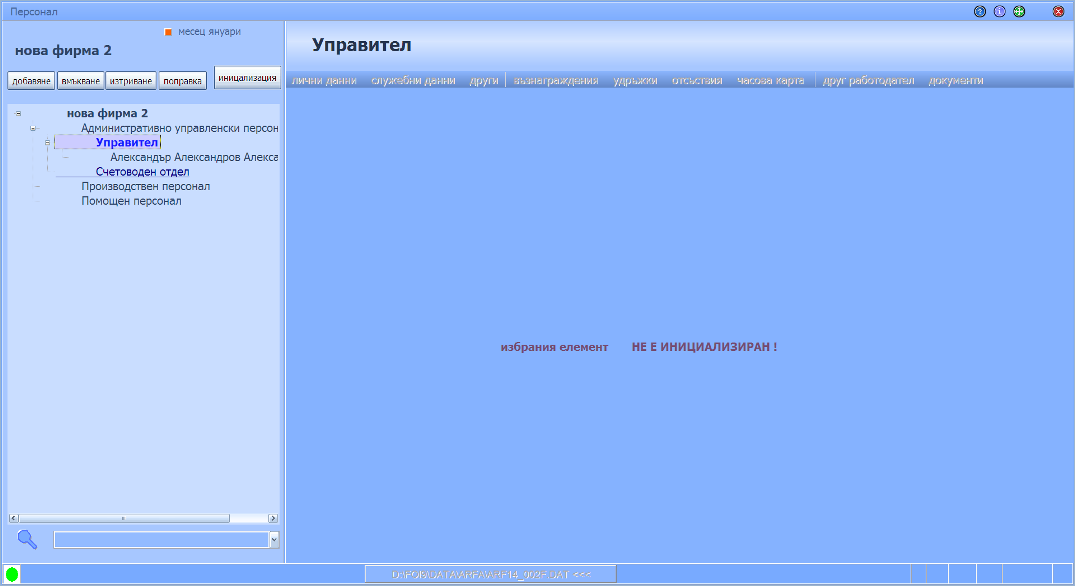
При добавянето на лицата към подотделите, първо с мишката се избира подотдела, в който ще се добавят, след това отново се използва бутона "добавяне", за да се включи лицето в съответното ниво на йерархичната структуа. В примера е допуснато, че управителят на фирмата се казва Александър Александров Александров - фиг. 7.
фиг. 7
по този начин е илюстрирано как се изгражда йерархична структура на три нива, както е показано на фиг. 8: основен отдел АУП, подотдел в него "Управител" и служител в подотдела "Александър Александров Александров".
фиг. 8
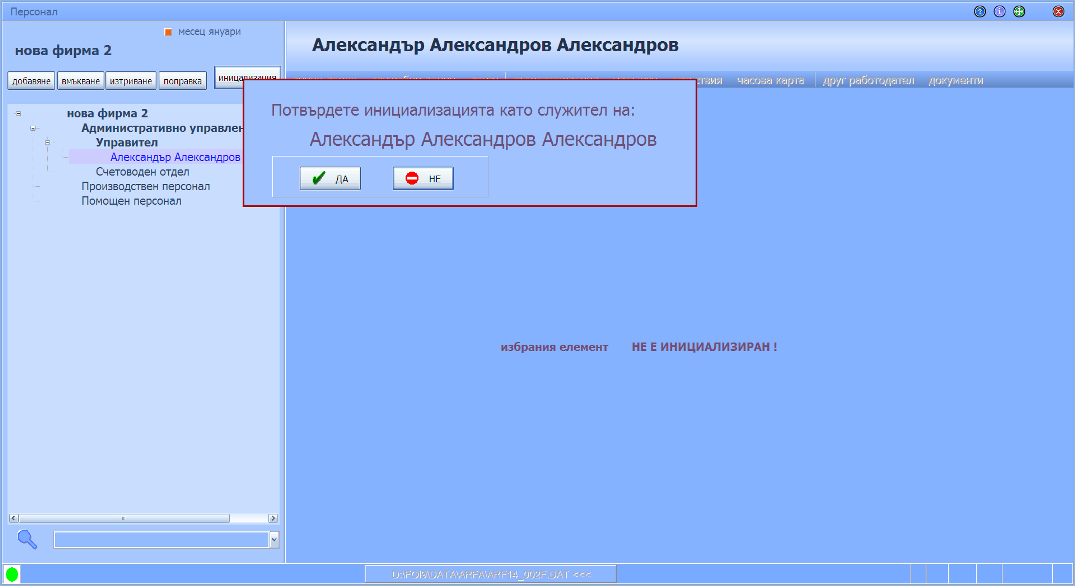
След въвеждането на лице в подотдел, трябва да се извърши така нарачената "инициализация". Това става с използването на функционалния бутон "инициализация". Той се използва за обозначаване в системата, че нововъведен елемент в йерархичната структура няма да съдържа поделементи. Така например при въвеждането на нов работник в списъчния състав на персонала, работникът се явява елемент от структурата, който няма да съдържа поделементи. При активирането с мишката на бутона "инициализация" на екрана се появява нов прозорец, в който се изисква потвърждаване на инициализацията на предварително избрания елемент (фиг. 9). С бутона "да" от прозореца се потвърждава инициализацията (фиг. 9).
фиг. 9
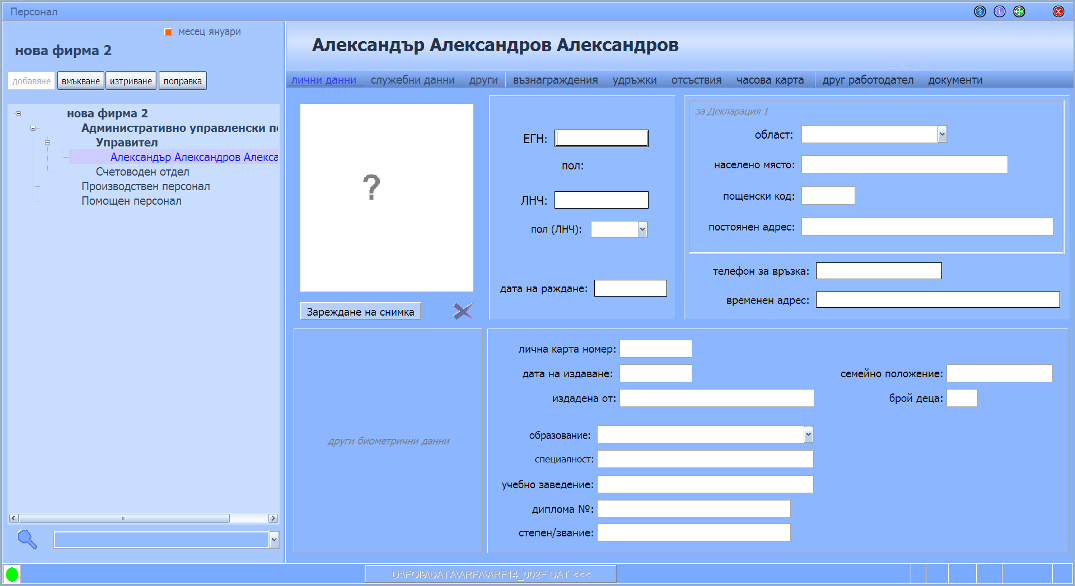
След потвърждаването на инициализацията на екрана се зарежда работна форма, в коята могат да се въвеждат и обарботват различни данни за съответното лице (фиг. 10). На тази работна форма в лявата част е панела, който съдържа дървовидната структура, а в дясната част е работния панел в който се внасят и обработват данни за избрано лице от йерархичната структура.
фиг. 10
Внасянето и обработването на разнообразните данни за персонала е описано в главата  Данни за персонала
Системата предоставя и някои улеснения при внасянето и обработването на данни за голяма група лица от персонала.